
Roo Code هو إضافة مميزة لبرنامج Visual Studio Code، تتيح لك استخدام نماذج الذكاء الاصطناعي (LLM) مباشرة داخل بيئة البرمجة. من خلالها يمكنك كتابة الكود، إصلاح الأخطاء، وحتى توليد أفكار جديدة بشكل فوري باستخدام الذكاء الاصطناعي.
ورغم وجود أدوات مشهورة مثل GitHub Copilot وCline وCursor وWindsurf، إلا أن هذا الدليل يركز على استخدام Roo Code مع نماذج WolfHub المجانية. ومع تطور هذه الأدوات في 2026، أصبحت جزءًا أساسيًا لأي مطور، حيث يمكن أن تزيد الإنتاجية بنسبة تصل إلى 40% حسب تقارير Stack Overflow.
الميزة الأهم هنا أنك تستطيع استخدام نماذج ذكاء اصطناعي مجانية مع Roo Code، مما يجعله مناسبًا للمبتدئين والمحترفين. لذلك سنشرح الخطوات بشكل واضح وبسيط.
Table of Contents
طريقة تثبيت Roo Code من داخل Visual Studio Code
للبدء، افتح برنامج Visual Studio Code، ثم توجه إلى قسم الإضافات (Extensions) من الشريط الجانبي باستخدام الاختصار:
Ctrl + Shift + X (أو Cmd + Shift + X على الماك).
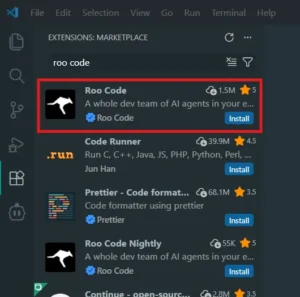
بعد ذلك، ابحث عن “Roo Code” واضغط على زر التثبيت.
بمجرد تثبيته، ستظهر لك واجهة مساعد الذكاء الاصطناعي داخل البرنامج، ويمكنك الوصول إليها من خلال أيقونة الكانغارو في الشريط الجانبي أو عبر لوحة الأوامر.
الآن أصبح Roo Code جاهزًا للاستخدام، لكن تحتاج خطوة إضافية وهي ربطه بمزود ذكاء اصطناعي.
إعداد WolfHub كمزود للذكاء الاصطناعي
يُعتبر WolfHub خيارًا ممتازًا لأنه يوفر مجموعة كبيرة من نماذج الذكاء الاصطناعي، والعديد منها مجاني. كما أن Roo Code يدعم الربط مع مزودات مخصصة بسهولة.
لإعداده:
- ادخل على موقع WolfHub وأنشئ حساب.
- بعد تسجيل الدخول، توجه إلى صفحة API Keys وأنشئ مفتاح API جديد من هنا.
- داخل VS Code، افتح Roo Code من الشريط الجانبي.
- اضغط على أيقونة الإعدادات (الترس).
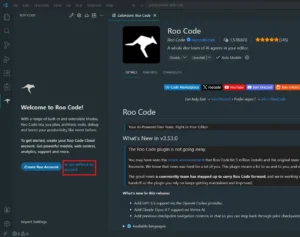
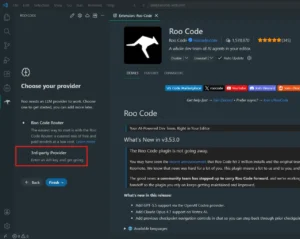
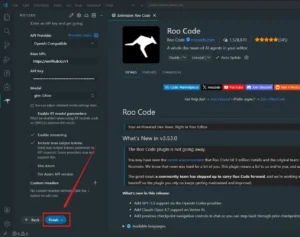
اختر “Providers” ثم حدد OpenAI Compatible كمزود.
Base URL: https://wolfhub.io/v1
API Key: من هنا
Model : اختر الموديل الذي تريده
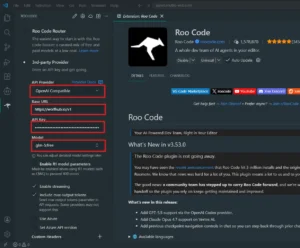
- الصق مفتاح الـ API في المكان المخصص.
- اختر النموذج (Model) الذي تريد استخدامه.
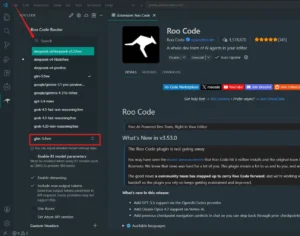
وبكده تكون جاهز تبدأ فعليًا.
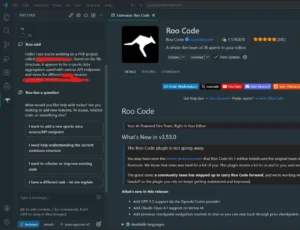
اختيار نموذج الذكاء الاصطناعي المناسب
اختيار النموذج يعتمد على نوع المهمة اللي بتشتغل عليها.
النماذج المجانية تقدم أداء جيد في أغلب الحالات، بينما النماذج المدفوعة تكون أقوى في المهام المعقدة.
من النماذج الجيدة:
- GLM 5.1
- DeepSeek V4 Pro
- claude-opus-4-7
- claude-sonnet-4-6
وقد أظهرت دراسات في 2025 أن استخدام نماذج WolfHub يمكن أن يحسن سرعة تصحيح الأخطاء بنسبة تصل إلى 35%.
الأفضل أنك تجرب أكثر من نموذج وتشوف أيهم مناسب لطبيعة شغلك.
أفضل النماذج حسب الاستخدام
- للاستخدام العام: نماذج متوسطة مثل Gemma 2
- لتصحيح الأخطاء: نماذج أقوى مثل Qwen 2.5
- لتوليد الكود: نماذج مثل DeepSeek Coder
💡 نصيحة: ابدأ بالنماذج المجانية لتقليل التكلفة.
🔄 يفضل: تحديث النماذج باستمرار للحصول على أفضل أداء.
أسئلة شائعة
ما هو Roo Code؟
هو إضافة داخل VS Code تساعدك على البرمجة باستخدام الذكاء الاصطناعي بشكل مباشر وسريع، ويمكن ربطه بسهولة مع WolfHub.
هل WolfHub مجاني؟
نعم، يوفر العديد من النماذج المجانية، مع وجود خيارات مدفوعة لمن يحتاج أداء أعلى.
كيف أحسن الأداء؟
اختيار النموذج المناسب وضبط الإعدادات بشكل صحيح، مع التأكد من استخدام أحدث نسخة من VS Code.
الخلاصة
استخدام Roo Code مع WolfHub يعتبر طريقة قوية ومجانية لزيادة إنتاجيتك كمطور في 2026. جرّبه بنفسك، وهتلاحظ الفرق في سرعة وجودة شغلك.

0 Comments